在撰写学术论文、项目报告或标书时,我们经常需要将 Visio 中绘制的流程图或架构图插入到 Word 文档中。很多人习惯直接“Ctrl+C”复制再“Ctrl+V”粘贴,或者直接另存为普通的 JPG 图片,结果导致导出后的图片边缘模糊、文字发虚,甚至打印出来全是马赛克。
Visio 导出图片到 Word 最清晰、最无损的方法究竟是什么?
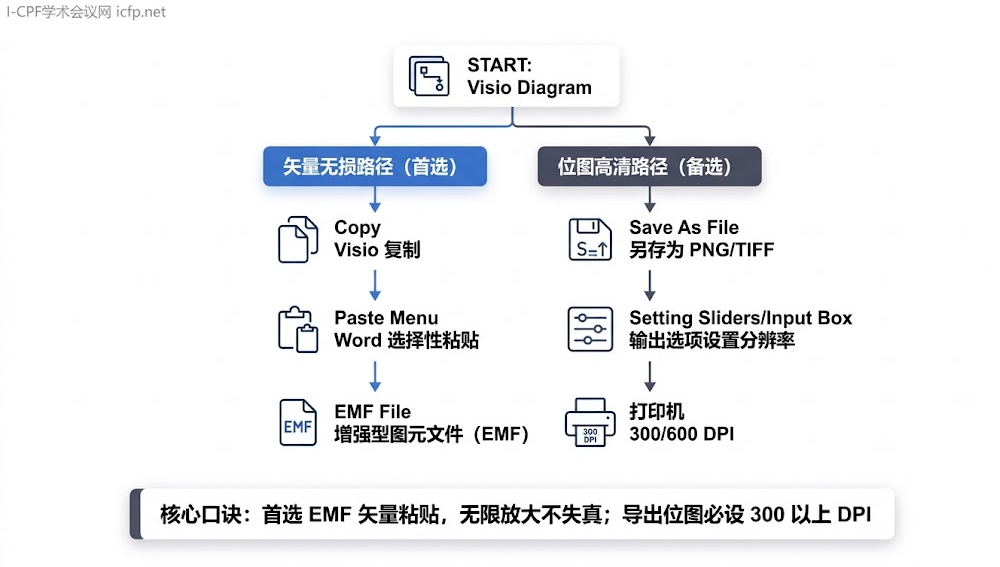
答案是:放弃普通位图,采用“选择性粘贴为增强型图元文件(EMF)”的矢量图模式。 以下为您详细拆解两种最常用的超清导图方法。
一、 绝对无损法:选择性粘贴为“增强型图元文件” (最推荐)
这是目前将 Visio 完美导入 Word 的终极解决方案。EMF(Enhanced Metafile)是一种矢量图形格式,无论你在 Word 中放大多少倍,或者使用高精度打印机打印,线条和文字都绝对不会模糊,且文件体积极小。
具体操作步骤:
-
在 Visio 中全选复制:
打开您的 Visio 绘图文件,按
Ctrl + A选中所有需要导出的图形,然后按Ctrl + C复制。 -
在 Word 中启用选择性粘贴:
切换到 Word 文档,将光标定位到需要插入图片的位置。点击顶部功能区【开始】选项卡,在最左侧找到【粘贴】按钮下方的小箭头,点击【选择性粘贴】(快捷键:
Alt + Ctrl + V)。 -
选择 EMF 格式并确认:
在弹出的窗口中,选择【图片 (增强型图元文件)】(英文版为 Picture (Enhanced Metafile)),点击确定。
效果验证:粘贴完成后,你可以按住 Ctrl 键向上滚动鼠标滚轮,将 Word 页面视图放大到 400%。你会发现无论怎么放大,Visio 图形的边缘依然锐利如初。
二、 静态位图法:如何导出 300/600 DPI 的超清图片? (针对特定期刊要求)
部分学术期刊的投稿系统或排版要求不允许插入 EMF 对象,强制要求作者必须单独上传 .png 或 .tiff 格式的静态位图。此时,直接“另存为”会导致图片默认为屏幕分辨率(仅 96 DPI),非常模糊。
导出超清静态位图的标准步骤:
-
更改导出文件类型:
在 Visio 中,点击左上角的【文件】 $\rightarrow$ 【导出】 $\rightarrow$ 【更改文件类型】。选择 PNG 格式或学术界常用的无损 TIFF 格式,点击“另存为”。
-
修改输出分辨率参数(核心步骤):
在弹出的保存路径窗口点击保存后,Visio 会弹出一个至关重要的“输出选项”对话框。
-
找到“分辨率”一栏,将默认的“屏幕”修改为【打印机 (300 x 300 像素/英寸)】。
-
如果期刊要求极高(如 600 DPI),则选择【自定义】,手动输入 600。
-
-
确认尺寸与保存:
在“大小”一栏,同样将其设置为【打印机】或【源】,点击确定即可生成满足出版级别的高清图片。
三、 避坑自查:为什么你的 Visio 图在 Word 里还是模糊?
如果你尝试了上述方法,但在 Word 里看起来依然模糊,大概率是踩中了 Word 自身的图片压缩陷阱:
-
Word 的自动压缩机制:Word 默认会自动压缩文件中的图片以减小文档体积。
-
解决方案:在 Word 中点击【文件】 $\rightarrow$ 【选项】 $\rightarrow$ 【高级】。向下滑动找到“图像大小和质量”模块,勾选【不压缩文件中的图像】,并将默认分辨率下拉菜单设置为【高保真】。设置完成后,再次粘贴图片,即可彻底解决模糊问题。
上一篇
Overleaf 协同编辑延迟卡顿怎么办?
985,成立新学院
- 38
- 发布时间:2026.09.23
2026电路与系统国际会议(ICCS 2026)在杭州举行
- 49
- 发布时间:2026.09.22
9-12月想投学术会议?这份2026第四季度EI/Scopus会议清单请收好
- 116
- 发布时间:2026.09.17
2026年最后4个月,还有哪些EI/Scopus学术会议可以投?
- 112
- 发布时间:2026.09.17

2026世界顶尖科学家奖上海揭晓,邵峰院士获奖,奖金1000万
- 148
- 发布时间:2026.09.11