在向 SCI、EI 等核心期刊投稿时,出版社通常对图表的清晰度有严苛要求:折线图、流程图等线条图(Line Art)通常要求 600 DPI 至 1000 DPI;包含照片的组合图通常要求 300 DPI 至 600 DPI。
在 Photoshop (PS) 中设置 600 DPI 非常简单,但很多新手容易踩进“强行放大导致马赛克”的陷阱。核心关键在于你是否勾选了“重新采样(Resample)”。
以下是针对不同图片基础状况的两种标准操作流程。
方法一:无损调整法(极度推荐,图片不发虚)
适用场景:你从 Origin、MATLAB 或高倍显微镜中导出的原图像素尺寸已经足够大,只是系统默认将其 DPI 识别成了 72 或 96。此时你只需要修改 DPI 标签,缩小物理打印尺寸,而不改变任何图像画质。
-
打开图像大小面板:
在 PS 中打开图片,点击顶部菜单栏的 【图像 (Image)】 $\rightarrow$ 【图像大小 (Image Size)】(快捷键:
Alt + Ctrl + I)。 -
取消勾选“重新采样”:
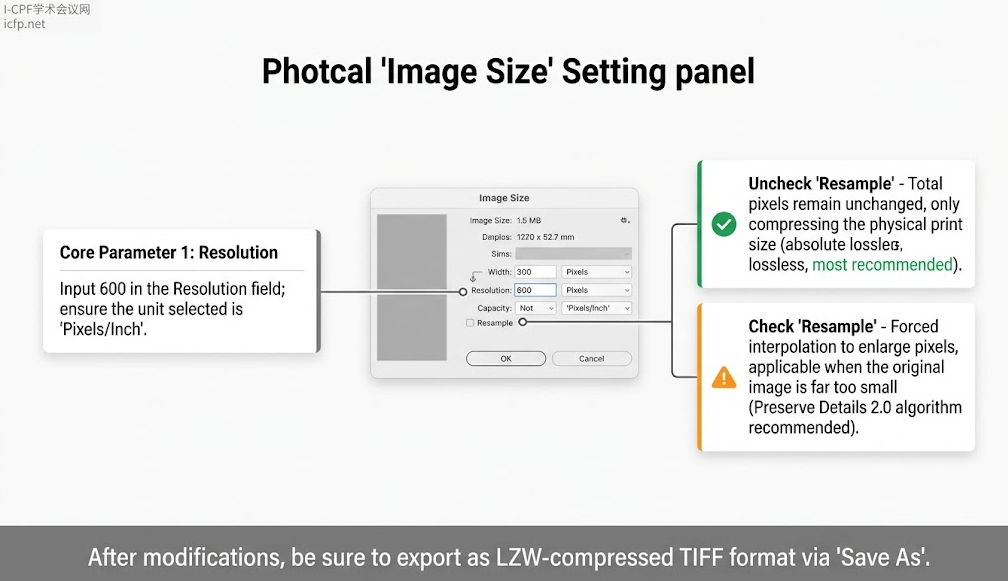
在弹出的窗口底部,务必将【重新采样 (Resample)】前面的勾号取消掉。(此时你会发现上方的宽度和高度像素值被锁定了,无法修改)。
-
设置 600 DPI:
-
找到【分辨率 (Resolution)】输入框,将其改为
600。 -
关键核对:确保后面的单位下拉菜单选中的是 【像素/英寸 (Pixels/Inch)】,绝对不能选成“像素/厘米”。
-
-
确认物理尺寸是否达标:
观察此时的“宽度”和“高度”(单位切换为厘米)。大部分双栏排版的期刊要求单栏图片宽度在 7.5cm - 9cm 之间。如果此时宽度仍大于这个数值,说明你的原图质量极佳,直接点击【确定】即可。
方法二:插值放大法(原图太小,强行拉升)
适用场景:你手头的原图本身像素就很低(例如只有 500x500 像素的实验照片),如果不勾选“重新采样”改到 600 DPI,物理打印尺寸会缩小到邮票大小(比如 2 厘米宽),不符合期刊排版要求。此时只能强行给图片“注水”增加像素。
-
打开图像大小面板:
同样按
Alt + Ctrl + I调出【图像大小】窗口。 -
保持勾选“重新采样”:
勾选【重新采样 (Resample)】。
-
设置宽度与 600 DPI:
-
将分辨率改为
600像素/英寸。 -
将宽度的单位改为 “厘米”,输入期刊要求的物理宽度(例如单栏输入
8厘米,跨栏输入17厘米)。
-
-
选择最佳插值算法(减少模糊):
在“重新采样”右侧的下拉菜单中,不要选默认的自动,建议选择 【保留细节 2.0 (Preserve Details 2.0)】 或 【两次立方较平滑 - 适合放大 (Bicubic Smoother)】。这能利用 PS 的算法最大程度减少强行放大带来的锯齿和噪点。最后点击【确定】。
三、 导出设置:千万别存为 JPG
在 PS 中把 600 DPI 设置好之后,如何保存也是决定最终是否会被退稿的关键。
-
选择正确格式(TIFF 居多):
点击 【文件】 $\rightarrow$ 【存储为 (Save As)】。绝对不要存为 JPG,因为 JPG 是有损压缩,每次保存都会破坏边缘锐度。学术期刊最标准的图片格式是 TIFF 或 无损 PNG。
-
开启 LZW 压缩(减小体积):
如果选择保存为 TIFF,在弹出的“TIFF 选项”对话框中,图像压缩务必选择【LZW】。这是一种无损压缩技术,能让动辄几十 MB 的 600 DPI 高清图缩小到几 MB,方便在投稿系统中顺利上传,且不会损失任何清晰度。
-
丢弃图层:
在保存 TIFF 时,如果是最终定稿,请在保存选项中取消勾选“图层”,将其作为平面图像保存,进一步减小文件体积。
上一篇
Visio导出图片到Word最清晰的方法?无损矢量图粘贴与高分辨率导出
985,成立新学院
- 38
- 发布时间:2026.09.23
2026电路与系统国际会议(ICCS 2026)在杭州举行
- 49
- 发布时间:2026.09.22
9-12月想投学术会议?这份2026第四季度EI/Scopus会议清单请收好
- 117
- 发布时间:2026.09.17
2026年最后4个月,还有哪些EI/Scopus学术会议可以投?
- 113
- 发布时间:2026.09.17

2026世界顶尖科学家奖上海揭晓,邵峰院士获奖,奖金1000万
- 148
- 发布时间:2026.09.11