在向国际学术会议或SCI/EI核心期刊提交论文终稿(Camera-Ready Paper)时,各大出版商(如IEEE, Elsevier, Springer)对论文配图的质量有着极其严格的要求。通常,官方指南会明确指出:彩色图片分辨率不得低于 300 DPI,线条图(Line Art)分辨率不得低于 600 DPI 甚至 1200 DPI。
许多学者习惯用Microsoft Visio绘制流程图或架构图,但直接“另存为”JPEG或PNG格式后,图片往往只有96 DPI,插入Word中放大后会出现严重的锯齿和模糊。如何彻底解决这一痛点?以下是专业的Visio高清出图教程。
1. 为什么坚决不建议在Visio中直接另存为JPEG/PNG?
DPI(Dots Per Inch)即每英寸像素点数,是衡量打印分辨率的核心指标。
-
默认分辨率极低:Visio软件在默认设置下,直接导出为JPEG、PNG或TIFF等位图格式时,其分辨率通常被锁定在电脑屏幕的默认显示分辨率(通常为72 DPI或96 DPI)。
-
不可逆的失真:位图放大后不可避免地会产生马赛克锯齿。即便您在某些看图软件中强行修改数值,也只是“插值放大”,无法真正提升线条的清晰度,无法通过期刊系统的质量预检。
2. 最佳方案一:导出 EMF 格式(适用于Word排版)
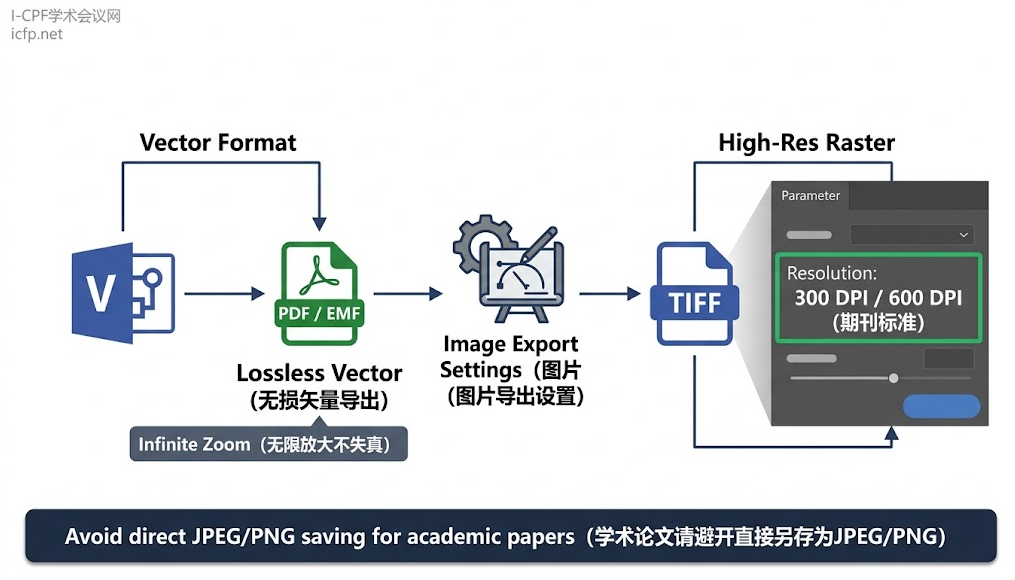
如果您的论文是使用Microsoft Word进行排版,最完美的高清方案根本不需要纠结DPI的具体数值,而是直接使用 无损矢量图(Vector Graphics)。
-
操作步骤:在Visio中完成绘图后,全选图形(Ctrl+A),点击“文件” -> “另存为”,在保存类型下拉菜单中选择 增强型图元文件 (*.emf)。
-
原理解析:EMF是微软原生的矢量格式,将其插入Word文档中,无论放大多少倍,线条和文字都绝对平滑锐利,不会产生任何失真,完美契合审稿人放大查阅的需求。
3. 最佳方案二:导出 PDF 转 TIFF(适用于LaTeX或独立传图)
如果期刊投稿系统要求必须单独上传高清的 TIFF(*.tif) 格式图片,或者您使用的是LaTeX进行排版,可以通过“PDF中转法”来实现精准的300/600 DPI控制。这是学术界最稳妥的实操流程:
-
第一步:Visio另存为PDF。在Visio中,点击“文件” -> “导出” -> “创建PDF/XPS文档”,或者直接“另存为”PDF格式。这一步生成的是无损的矢量PDF文件。
-
第二步:使用Acrobat Pro处理。使用 Adobe Acrobat Pro(注意不是免费的Reader阅读器)打开刚刚生成的PDF文件。
-
第三步:精准设置DPI并导出TIFF。点击右侧工具栏的“导出PDF”,选择“图像” -> “TIFF”。在点击“导出”之前,务必点击旁边的 齿轮图标(设置)。在色彩管理与分辨率选项中,将“分辨率”下拉菜单手动更改为 300 像素/英寸 或 600 像素/英寸,最后点击确定保存。
总结
在学术论文配图的处理中,“矢量优先” 是不可动摇的准则。面对期刊300/600 DPI的硬性指标,优先使用Visio导出的EMF矢量图进行Word混排;若需独立的位图文件,务必采用“Visio导出PDF -> Acrobat无损转换为高DPI的TIFF”的黄金工作流,确保科研成果的专业与严谨。
上一篇
EI检索号怎么在Engineering Village查询?Accession Number手把手查找教学
985,成立新学院
- 37
- 发布时间:2026.09.23
2026电路与系统国际会议(ICCS 2026)在杭州举行
- 48
- 发布时间:2026.09.22
9-12月想投学术会议?这份2026第四季度EI/Scopus会议清单请收好
- 116
- 发布时间:2026.09.17
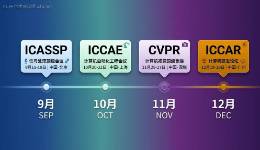
2026年最后4个月,还有哪些EI/Scopus学术会议可以投?
- 112
- 发布时间:2026.09.17

2026世界顶尖科学家奖上海揭晓,邵峰院士获奖,奖金1000万
- 148
- 发布时间:2026.09.11