在将学术论文提交至 IEEE、ACM、Springer 或 Elsevier 旗下的国际学术会议与期刊时,很多作者常会在审稿意见或最终终稿(Camera-Ready)质检环节收到编辑部的系统警告:
“Figure 3 has insufficient resolution (< 300 DPI). Blurry images will be rejected.”
“IEEE PDF eXpress check failed: Graphics format not compliant / Fonts in images not embedded.”
很多初学者试图在 Photoshop 或 Windows 画图软件里把 72 DPI 的图片强行修改属性为 300 DPI 或 600 DPI,结果重新上传后依然被拒,或者在最终印刷版 PDF 中放大看全是发虚的马赛克。
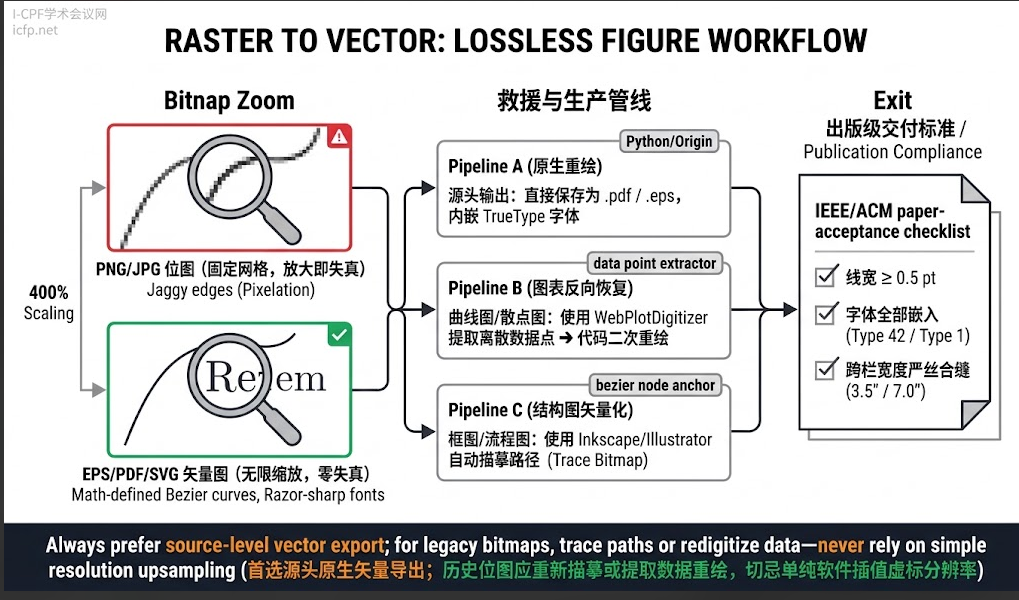
插图清晰度的本质瓶颈,在于“位图(Raster Graphics)”与“矢量图(Vector Graphics)”的底层数学机制差异。 彻底解决图片清晰度问题,必须掌握源头矢量导出与历史位图的科学矢量化救急技巧。
1. 底层解密:为什么学术出版强制要求“矢量图”?
在数字图像领域,所有的图片文件可以划分为两大物理流派:
| 维度 | 位图(Raster / Bitmap) | 矢量图(Vector Graphics) |
| 常见格式 | .png, .jpg, .jpeg, .bmp, .tiff |
.pdf, .eps, .svg, .ai |
| 底层构成原理 | 由无数个固定大小的**彩色像素方块(Pixels)**拼接而成 | 由点、线、多边形等**数学几何方程(贝塞尔曲线)**实时计算渲染 |
| 放大后的表现 | 放大超过 100% 后边缘出现严重阶梯状锯齿、噪点和模糊 | 无论放大 10 倍还是 1000 倍,线条与文字始终绝对锐利 |
| 字号与文本属性 | 文字被“固化”为死板的像素点,无法被机器抓取检索 | 文字作为独立字形(Glyphs)保留,可在 PDF 中直接选中、复制与搜索 |
| 文件体积 | 高清位图体积庞大(动辄数十 MB) | 通常仅几百 KB(只保存数学坐标公式) |
| 学术出版定位 | 仅推荐用于显微镜照、医学CT、真实实验台抓拍等自然照片 | 所有坐标图、折线图、柱状图、散点图、系统架构图的绝对首选 |
为什么盲目“修改图片属性中的 DPI”无效?
DPI(Dots Per Inch)代表每英寸包含的像素点数。如果原始图片本身只有 $350 \times 250$ 像素(位图),即使在软件中强行填入
600 DPI,计算机也只能通过插值算法去“猜”丢失的像素,结果只会让模糊变得平滑,并不能增加真正的图像细节。
2. 源头治理:主流科研绘图软件的“无损矢量导出”标准规范
解决图片模糊最根本、成本最低的方案是在生成图片的源头软件中直接导出矢量格式,切断位图的中间转换环节。
① Python (Matplotlib / Seaborn)
使用 Python 绘图时,绝对不要在绘图窗口弹窗里点击保存为 PNG,必须在代码末尾使用矢量后端输出:
import matplotlib.pyplot as plt

# 强制将字符输出为原生 TrueType/Type 42 字体,规避 IEEE PDF eXpress 报错
plt.rcParams['pdf.fonttype'] = 42
plt.rcParams['ps.fonttype'] = 42

fig, ax = plt.subplots(figsize=(3.5, 2.5)) # 单栏标准 3.5 英寸
ax.plot([1, 2, 3], [4, 5, 6], label='Accuracy')
ax.legend()

# 导出为出版级无损矢量图 (PDF 或 EPS)
plt.tight_layout()
plt.savefig("figure1.pdf", format="pdf", bbox_inches="tight", pad_inches=0.02)
plt.savefig("figure1.eps", format="eps", bbox_inches="tight", pad_inches=0.02)
② OriginLab (Origin)
-
点击顶部菜单栏 File $\rightarrow$ Export Graph;
-
Image Type(图像类型):下拉选择
Portable Document Format (*.pdf)或Encapsulated PostScript (*.eps); -
进入 Export Settings $\rightarrow$ Description,将 Margin Control(边距控制) 设置为
Tight(紧凑),自动消除四周冗余白边; -
点击 Apply,导出的即为纯矢量文件,直接导入 LaTeX 编译后放大任意倍数依然极致清晰。
③ MATLAB
在脚本中使用新一代的 exportgraphics 指令代替过时的截屏:
% 获取当前画图句柄并矢量导出
fig = gcf;
exportgraphics(fig, 'matlab_plot.pdf', 'ContentType', 'vector');
exportgraphics(fig, 'matlab_plot.eps', 'ContentType', 'vector');
④ Microsoft Visio / Draw.io
-
Visio:点击 文件 $\rightarrow$ 另存为 $\rightarrow$ 浏览,格式选择
PDF (*.pdf)。在 LaTeX 中使用\includegraphics{visio_architecture.pdf}引入即可。 -
Draw.io:点击 File $\rightarrow$ Export as $\rightarrow$ PDF...,务必勾选
Crop(裁剪页面以适应图表),导出的 PDF 文件完全去除了画布空白,且内部包含的文字均可在 PDF 里选中。
3. 救急实战:只有低清位图(PNG/JPG)时如何完成“矢量化”?
如果原始代码或数据丢失,手头只剩下一张前人遗留下来的低分辨率位图,可根据图像类型采取以下针对性补救方案:
场景 A:流程图、状态机、纯色系统架构图(形态矢量化)
对于由规则色块、几何图形、箭头与文字构成的框图,可使用开源免费的专业矢量工具 Inkscape 进行自动路径追踪(Tracing):
-
导入位图:打开 Inkscape,将低清 PNG/JPG 拖入画布中;
-
启动描摹引擎:点击菜单栏 Path(路径) $\rightarrow$ Trace Bitmap(描摹位图 / 快捷键 Shift + Alt + B);
-
选择提取算法:
-
若为黑白线框图,选择
Brightness cutoff(亮度截止),微调阈值(通常在 0.45–0.6 之间); -
若为包含多种颜色的架构图,选择
Multicolor(多重颜色) $\rightarrow$ Colors,Scans 设定为 4 到 8 次;
-
-
生成矢量路径:勾选 Smooth(平滑) 与 Remove background(移除背景),点击 Apply。系统会基于边缘梯度计算出严密的数学贝塞尔路径;
-
重排文字(关键步骤):自动描摹会将原图文字转为路径,文字边缘可能略有变形。建议删除描摹出来的旧文字路径,使用 Inkscape 的文字工具在原位置重新敲入 Arial 纯文本;
-
导出终稿:点击 File $\rightarrow$ Save As...,保存为
Encapsulated PostScript (*.eps)或Portable Document Format (*.pdf)。
场景 B:折线图、散点图、柱状图(严禁盲目描摹,必须“反向提数”)
很多作者使用矢量描摹工具直接处理实验曲线图,导致曲线上的关键拐点、实验测量值发生坐标偏移,这在学术界被视为篡改实验数据(Data Tampering)的严重不端行为。
-
标准救急利器:WebPlotDigitizer(全网公认的数据反向提取神器,免费免安装 Web 工具)。
-
提取重绘流程:
-
访问
[https://automeris.io/WebPlotDigitizer/](https://automeris.io/WebPlotDigitizer/),载入模糊的旧论文曲线图; -
标定坐标轴:在 X 轴和 Y 轴上各点选两个已知刻度点(如 X: 0, 100; Y: 0, 1.0),输入其实际数值完成空间映射;
-
抓取原始离散数据:使用“自动画笔(Pen Tool)”或“色差拾取器”点击目标曲线,工具会自动沿着像素边缘以极高精度提取出原始的二维散点列表 $(x_1, y_1), (x_2, y_2), \dots$;
-
导出 CSV:将提取出的数据点导出为标准
.csv文件; -
正规重绘:将 CSV 文件导入 Python 或 Origin,使用标准化学术配色与单栏尺寸,重新生成绝对合规、点位精确的真正纯矢量图。
-
4. 特殊例外:真实照片(相机/显微镜/遥感)无法矢量化怎么办?
如果插图属于医学病理切片、透射电子显微镜(TEM)成像、卫星遥感图或硬件实验台实拍,这类图像由自然连续色调构成,绝对无法也无需转换为矢量图。
此时应执行“高规格出版位图规范”:
-
统一保存为无损 TIFF 或 PNG:绝不可保存为经过有损高频压缩的 JPG 格式(JPG 在灰度边缘会产生大量脏噪点)。
-
物理分辨率锁定:
-
包含细小标注引线的显微照片(Combination Halftones):分辨率必须达到 $\ge 500$–$600$ DPI;
-
纯灰度/彩色实拍照片(Color Halftones):分辨率必须稳定在 $\ge 300$ DPI。
-
-
排版严格对齐物理尺寸:如果单栏排版宽度为 3.5 英寸,则在 600 DPI 要求下,该图片的原始像素宽度必须至少达到:
$$\text{像素宽度} = 3.5 \text{ 英寸} \times 600 \text{ DPI} = 2100 \text{ 像素}$$在实验拍照与仪器数据导出时,应直接在机台软件中选择最大无损分辨率导出。
5. 提交前终审核对清单(IEEE / ACM / Springer)
| 审核项目 | 规范要求 | 简易检验方法 |
| 无限缩放检验 | 放大至 400%–800% 时边缘绝对光滑 | 打开生成的 PDF 论文,使用阅读器放大到 600%,观察图表坐标文字与曲线是否锐利如初。 |
| 字体全嵌入(Font Embedding) | 矢量图内的字符必须内嵌到 PDF 中 | 在 Adobe Acrobat 中打开 PDF,按 Ctrl + D 查看“字体(Fonts)”选项卡,所有字体状态必须显示为“已嵌入子集(Embedded Subset)”。 |
| 线宽下限(Hairline Check) | 印刷线宽绝对不得低于 0.5 pt | 部分绘图软件默认线宽为 0.25 pt(甚至 Hairline),在屏幕上能看清,但出版印刷机会判定过细而漏印,必须加粗到 0.75–1.0 pt。 |
| 色彩模式(Color Space) | 期刊印刷通常建议 CMYK,在线会议多兼容 sRGB | 避免使用荧光高饱和色,确保黑白灰度打印下曲线明暗对比分明。 |
坚持“实验数据图直接出矢量(PDF/EPS)、架构图严禁用截屏、自然照片走高分无损(TIFF/PNG)”,即可彻底根治论文插图模糊与清晰度不足的问题,顺利通过各大国际顶级学术会议与出版社的自动化排版质检。
上一篇
学术论文查重标红怎么改?英文句式重构与同义替换降重全指南
聚焦智能通信与信息处理前沿,2026年第12届通信和信息处理国际会议(ICCIP 2026)在海南陵水举行
- 14
- 发布时间:2026.11.16
聚焦电力能源与智能系统前沿,2026年电力能源、电力电子与智能系统国际会议(PEIS 2026)在南京举行
- 98
- 发布时间:2026.11.10
第十五届计算与模式识别国际会议(ICCPR 2026)在无锡举行
- 168
- 发布时间:2026.11.03

选人不选项目,最高2500万元/人!2027新基石研究员项目指南发布
- 135
- 发布时间:2026.11.03
西南民族大学成立人工智能学院
- 148
- 发布时间:2026.11.02