
在向顶尖计算机或电子工程类国际会议(尤其是 IEEE 旗下的会议)投稿时,许多作者都会遇到一个堪称“噩梦”的环节——在 EDAS 系统中上传 PDF 文件。
当你精心打磨完论文,满怀期待地点击 "Upload" 时,屏幕上可能会突然弹出一行极其刺眼的红字: "The paper has margins that are too small..."(论文的页边距过小:顶部/底部/左侧/右侧边距不符合要求)。
很多新手此时会感到极其崩溃:“我明明是严格按照官方下载的模板排版的,怎么可能出错?” 更可怕的是,只要这个红色的错误提示不消除,系统就绝对不允许你完成最终提交。
要解决这个痛点,我们必须先弄懂 EDAS 系统近乎变态的“物理边界校验逻辑”,并针对 LaTeX 和 Word 分别开出“终极药方”。
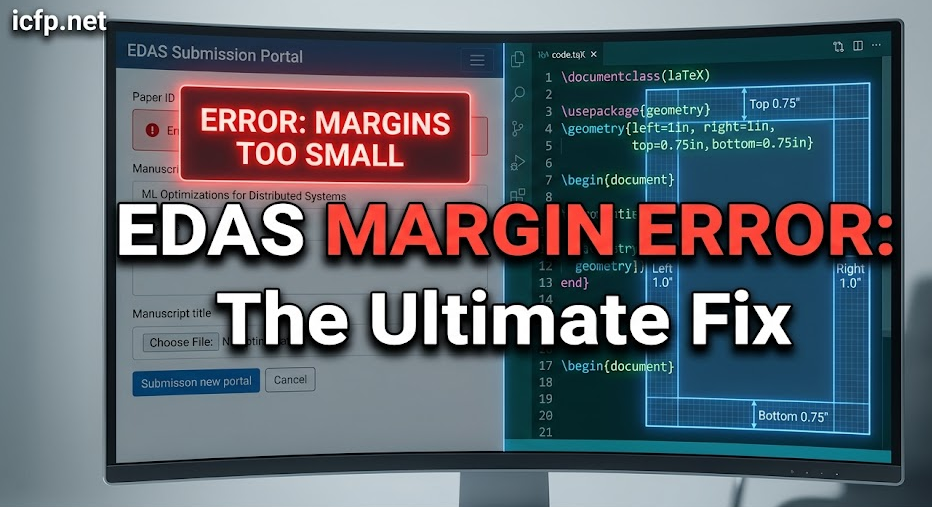
一、 为什么官方模板也会在 EDAS 报错?底层原因揭秘
EDAS 系统并不是一个人在看你的论文,而是一个极其呆板的机器人算法在扫描你的 PDF。
它的校验逻辑是:扫描 PDF 每一页四个方向上的绝对空白区域。只要有任何一个肉眼几乎不可见的像素点(比如:公式太长溢出了一点点、图片边缘的透明空白框超出了版心、甚至是隐藏的页码),突破了官方设定的物理边界(例如底部边距必须大于 0.7 英寸),算法就会立刻拉响警报。
因此,模板没问题,问题出在你填入的内容或编译生成 PDF 时的纸张底层设置。
二、 LaTeX 用户的终极解决办法 (一针见血)
如果你使用的是 LaTeX(尤其是基于 IEEEtran 文档类),遇到边距报错通常是因为美国的标准纸张(US Letter)与国际标准(A4)之间的默认冲突导致版心偏移。
绝杀方案:强制覆写 Geometry 宏包
无论你之前的代码是怎么写的,只要在你的 LaTeX 主文件 .tex 导言区(即 \begin{document} 之前),强制加入以下这段代码,可以瞬间解决 99% 的边距报错问题:
% 强制覆盖页边距设置 (适用于多数 IEEE 会议的 A4 尺寸要求)
\usepackage[letterpaper, top=0.75in, bottom=1in, left=0.625in, right=0.625in]{geometry}
(注意:请务必查阅会议官方 Call for Papers 中的具体边距数值要求。如果是 A4 纸张,请将 letterpaper 替换为 a4paper,并将数值替换为官方要求的精确毫米或英寸数值)
其他必须排查的高危雷区(LaTeX版):
-
长公式溢出: 检查是否有很长的公式突破了双栏的中间线或右侧边缘。如果有,必须使用
split或align环境手动将其折行。 -
隐藏的页码 (Page Numbers): 很多会议的 Camera-Ready 终稿严禁带页码,因为统一出版时会重新编排。如果底部页码占用了底部边距(Bottom Margin),EDAS 必定报错。请在导言区加入
\pagestyle{empty}。
三、 Word 用户的终极解决办法 (精准排雷)
在 Word 中排版时,"Margins too small" 通常是由图片布局或隐藏格式引起的。
排雷步骤 1:精确重置纸张与边距
-
进入 “布局 (Layout)” -> “纸张大小 (Size)”,反复确认当前文档是 US Letter (8.5" x 11") 还是 A4 (8.27" x 11.69"),这必须与官方要求绝对一致。
-
点击 “页边距 (Margins)” -> “自定义边距 (Custom Margins)”,手动输入官方要求的值(通常上、左、右为 0.75英寸,下为 1英寸)。
排雷步骤 2:抓出溢出的“隐形杀手”(最常见原因) 如果设置了绝对正确的边距依然报错,问题绝对出在你的图表 (Figures/Tables) 上。
-
图片的隐形白框: 有时候插入的图片本身周围自带一圈白边,这圈白边如果超出了 Word 的参考线,虽然打印出来看不见,但 EDAS 的机器人能“摸”到它。解决办法:在 Word 中裁剪(Crop)图片,紧贴着图案边缘切掉所有白边。
-
跨栏大图越界: 检查横跨两栏的大表格或大图,是否有一侧微微超出了左右边界的标尺。将其宽度缩小 1%-2% 即可。
-
底部空白段落: 将 Word 缩小视图,检查最后一页底部是否有不小心多敲的几个回车(空白段落),这些隐藏的回车符往往会突破底部边距。
结语
在学术投稿的最后一公里被一个排版系统的机器人拦住,无疑是极其令人烦躁的。但面对 EDAS 这套冰冷的校验机制,唯一的办法就是比它更精确。放弃在系统中反复盲目地点击 "Upload",回到你的源文件,利用上述代码覆盖或精确排雷步骤,你一定能彻底消灭那行红字,顺利迎来 "Upload Successful" 的完美句号。
上一篇
施一公《人民日报》最新撰文:“从0到1”的突破靠什么?

2026年科学探索奖获奖名单公布
- 19
- 发布时间:2026.08.24
第十九届前沿计算机理论与工程国际会议(ICACTE 2026)在杭州举行
- 13
- 发布时间:2026.08.24
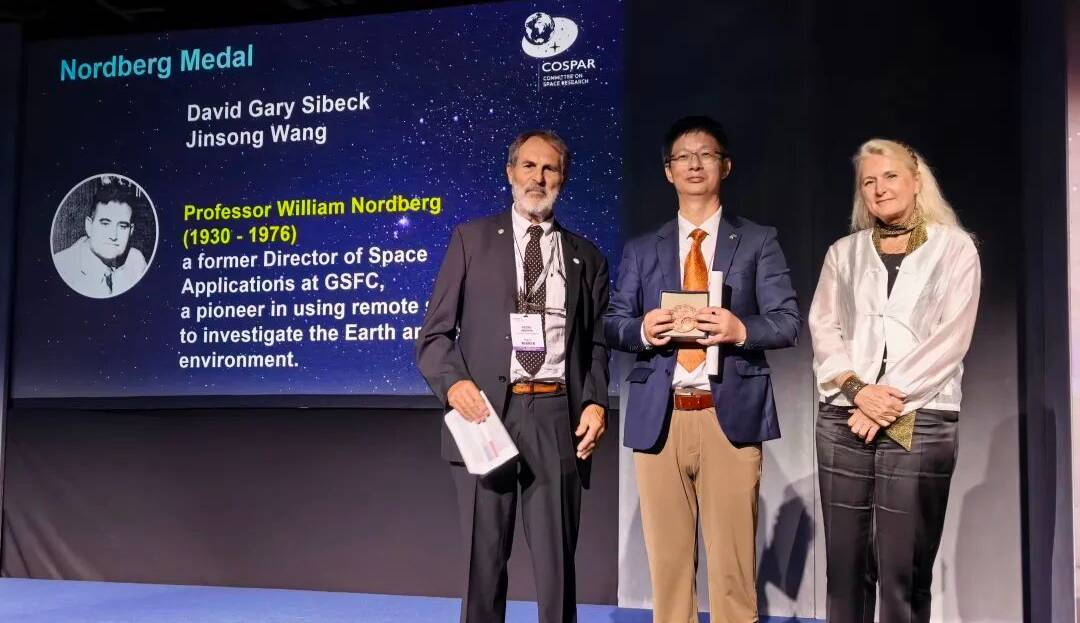
中国首位!新晋院士候选人,获国际大奖
- 174
- 发布时间:2026.08.06
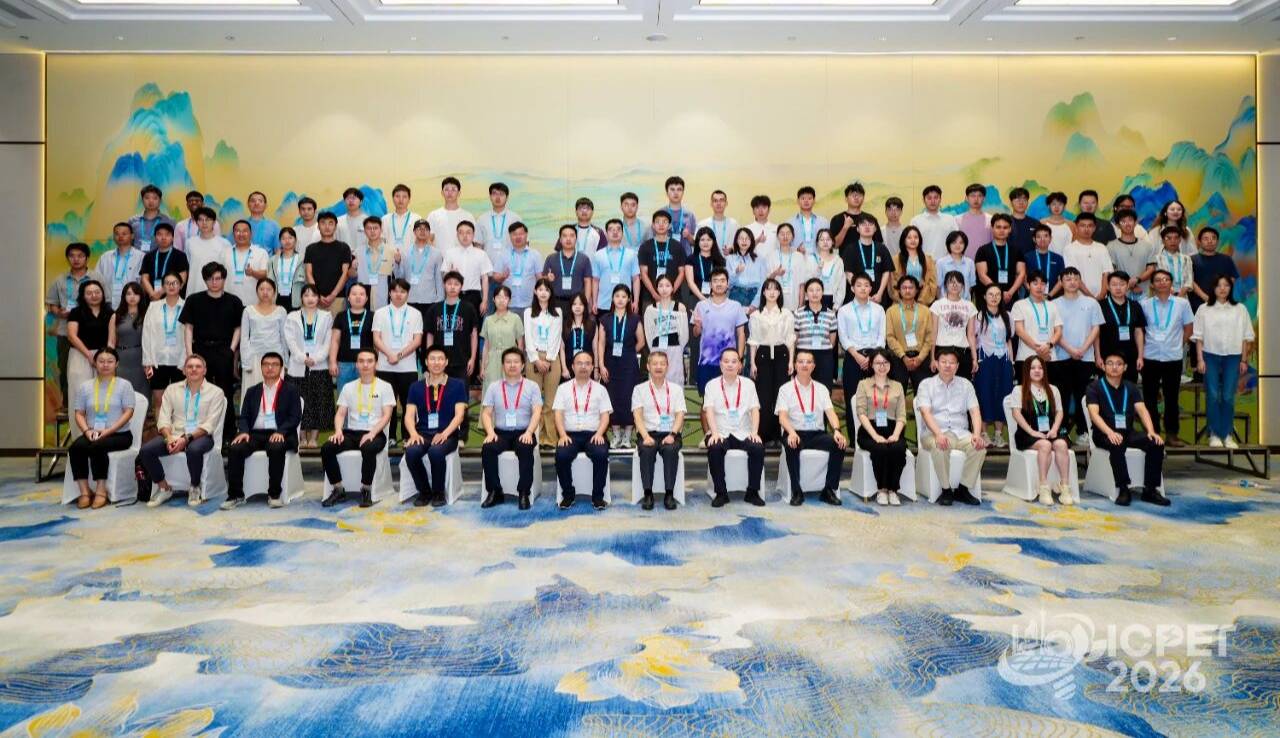
第八届电力与能源技术国际会议(ICPET 2026)在蓉开幕
- 258
- 发布时间:2026.07.30

饶毅、倪忆两位教授发文澄清:四位北大教师为王虹赴法留学撰写推荐信
- 460
- 发布时间:2026.07.29
2027年第十一届机器学习与软计算国际会议(ICMLSC 2026)

2027年第11届能源经济与能源政策国际会议 (ICEEEP 2027)