
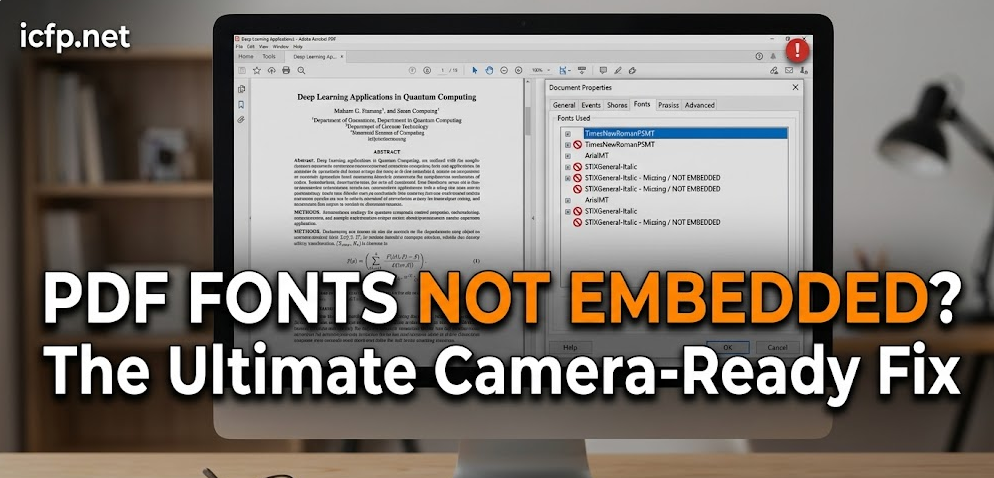
历经数月的实验、撰写与同行评审(Peer Review),当你终于拿到录用通知,准备在 EasyChair 系统中提交最终的 Camera-Ready(见刊终稿)PDF 时,系统却无情地弹出了一个红色报错: "Upload failed: The PDF file contains fonts that are not embedded."(上传失败:PDF 文件包含未嵌入的字体)。
这个报错几乎是所有科研新人在提交终稿时都会遇到的“拦路虎”。如果不彻底解决字体嵌入问题,EasyChair 系统的自动化校验脚本将绝对拒绝接收你的稿件。
为了顺利完成这“最后一公里”,我们必须理清“字体未嵌入”的底层逻辑,并掌握在 Word 和 LaTeX 环境下的终极修复策略。
一、 为什么 EasyChair 严禁“未嵌入字体”的 PDF?
学术会议的终稿最终会被汇总、印刷或统一上传至大型数字图书馆(如 IEEE Xplore, ACM Digital Library)。
-
“未嵌入”的灾难: 如果你的 PDF 没有将特殊字体(尤其是复杂的数学公式字体、希腊字母或特殊的图表字体)“打包”进文件内部。当会议出版方用另一台没有安装这些字体的电脑打开你的论文时,系统会自动用默认字体(如 Arial 或 宋体)进行强制替换。
-
直接后果: 这会导致你的数学公式全部变成乱码方块,图表坐标轴挤成一团,排版彻底崩溃。
-
系统的底线: EasyChair 强制要求“Fonts fully embedded(字体完全嵌入)”,就是为了确保你的 PDF 无论在全世界哪一台设备上打开、打印,呈现的物理形态都达到 100% 绝对一致。
二、 Word 用户的终极解决办法 (彻底打包字体)
如果你使用的是 Microsoft Word 进行排版,默认的“另存为 PDF”操作通常会为了减小文件体积而遗漏部分字体。请按照以下两种标准路径重新生成 PDF。
路径 1:利用 Word 原生的高级导出设置 (最便捷)
-
在 Word 中点击 “文件 (File)” -> “导出 (Export)” -> “创建 PDF/XPS (Create PDF/XPS Document)”。
-
在弹出的保存窗口底部,点击 “选项 (Options)”。
-
在选项菜单的最下方,务必勾选 “符合 ISO 19005-1 标准 (PDF/A) (ISO 19005-1 compliant (PDF/A))”。
-
PDF/A 是一种专门为长期归档设计的标准,它会强制要求文件将所有字体、颜色配置文件全部打包嵌入。点击确定并发布即可。
路径 2:利用 Adobe PDF 虚拟打印机 (最彻底)
如果你的电脑安装了 Adobe Acrobat,使用虚拟打印机是学术界公认最稳妥的做法:
-
按下
Ctrl + P调出打印界面,将打印机选择为 "Adobe PDF"。 -
点击 “打印机属性 (Printer Properties)” -> “默认设置 (Default Settings)” 旁边可能有一个编辑按钮。
-
导航到 “字体 (Fonts)” 选项卡。
-
确保 “嵌入所有字体 (Embed all fonts)” 被勾选,并且在“永不嵌入 (Never Embed)”列表中没有任何字体。保存设置并打印为 PDF。
三、 LaTeX 用户的终极解决办法 (精准排雷)
LaTeX 本身的编译机制通常会自动嵌入所有正文字体。如果你在 LaTeX 中收到了 "Fonts not embedded" 的报错,90% 的概率是因为你插入的图表 (Figures) 带有未嵌入的字体!
核心元凶:外部生成的矢量图 (PDF/EPS)
如果你使用 MATLAB, Python (Matplotlib), 或 Visio 导出了包含文字的图表,并直接插入到 LaTeX 中,这些图表文件内部的字体很可能没有嵌入,从而“污染”了最终的整个主文档 PDF。
解决步骤:找出并修复“肇事图片”
第一步:定位问题 在 Adobe Acrobat 中打开你编译好的最终 PDF。点击 “文件” -> “属性” -> “字体” 选项卡。仔细检查列表,如果某款字体后面没有标注 “(已嵌入子集 / Embedded Subset)”,说明这就是报错的根源。
第二步:图表字体强制矢量化 (轮廓化) 最一劳永逸的方法,是让图片里的文字不再是“字体”,而变成“形状”。
-
Visio 用户: 在导出 PDF 时,先全选所有内容,右键进行“组合 (Group)”,或者在高级导出设置中选择将文字转为曲线。
-
Python (Matplotlib) 用户: 在绘图代码的全局设置中加入以下强制代码,将文本渲染为路径(Path)
-
使用 Ghostscript 命令行 (高阶修复): 如果你无法修改原始图片,可以通过命令行对整个有问题的 PDF 进行一次强制洗刷。
上一篇
EDAS系统上传PDF提示 "Margins too small" (页边距过小) 的终极解决办法

2026年科学探索奖获奖名单公布
- 19
- 发布时间:2026.08.24
第十九届前沿计算机理论与工程国际会议(ICACTE 2026)在杭州举行
- 13
- 发布时间:2026.08.24
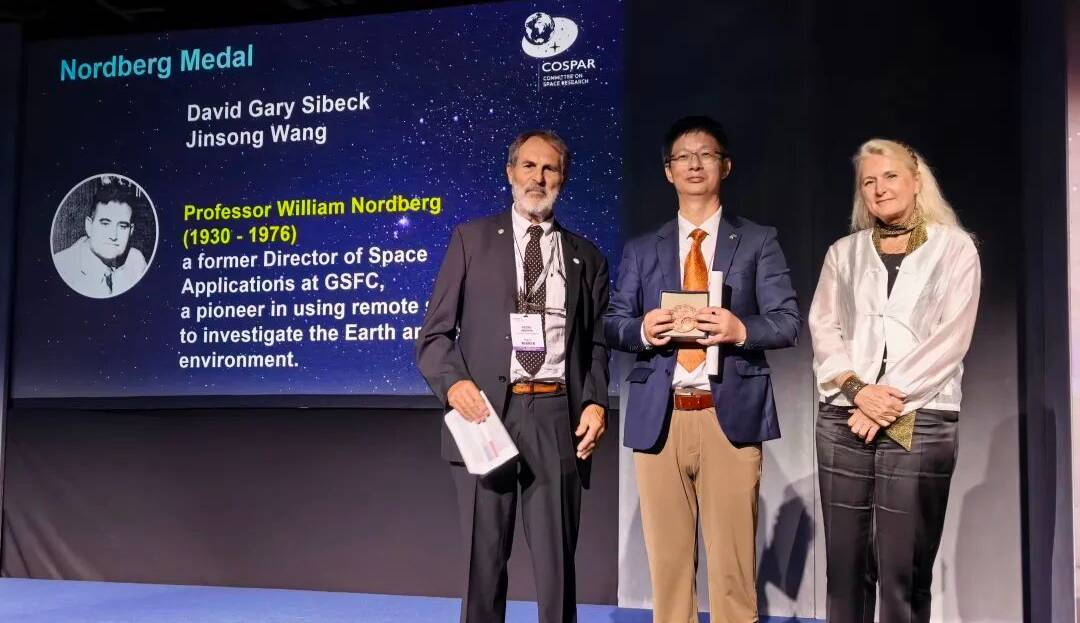
中国首位!新晋院士候选人,获国际大奖
- 174
- 发布时间:2026.08.06
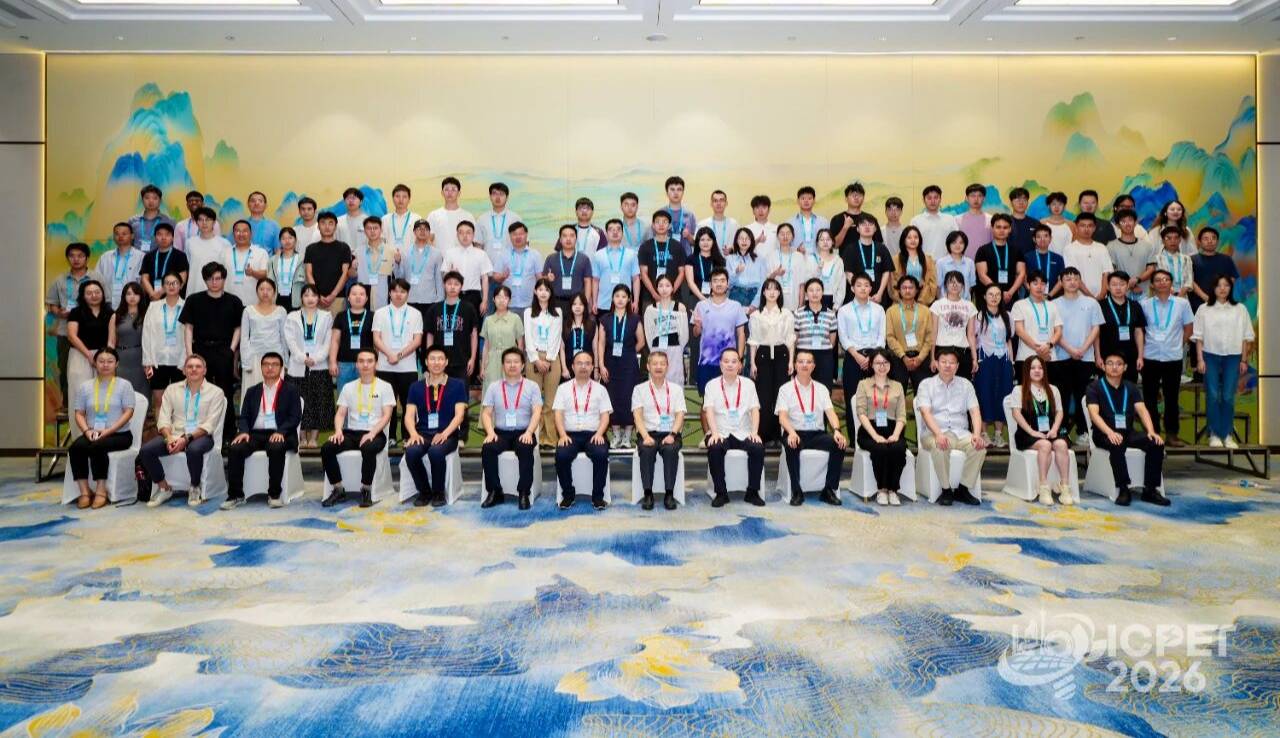
第八届电力与能源技术国际会议(ICPET 2026)在蓉开幕
- 258
- 发布时间:2026.07.30
饶毅、倪忆两位教授发文澄清:四位北大教师为王虹赴法留学撰写推荐信
- 460
- 发布时间:2026.07.29
2027年第十一届机器学习与软计算国际会议(ICMLSC 2026)

2027年第11届能源经济与能源政策国际会议 (ICEEEP 2027)