
一、三大投稿系统概览
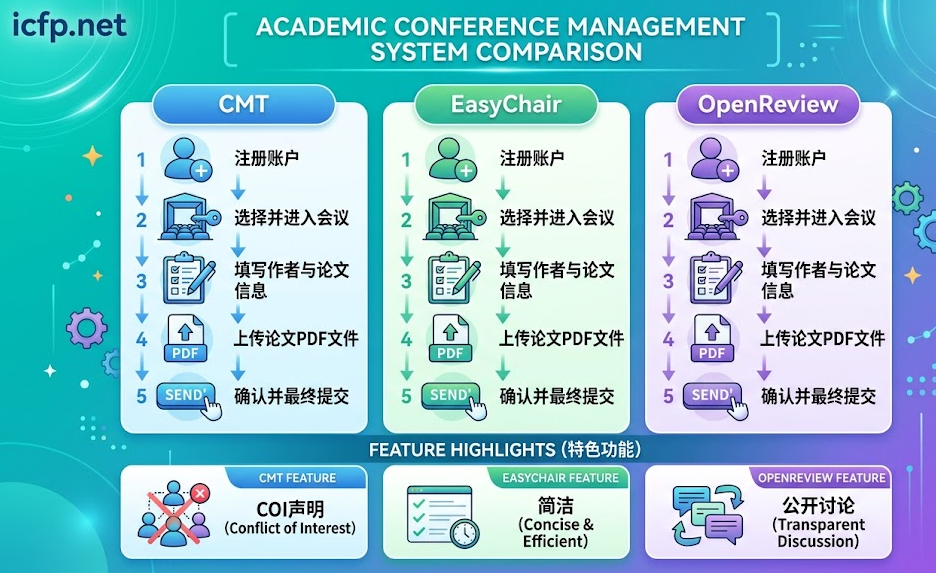
国际学术会议主要使用以下三种投稿系统,各有特点:
| 系统 | 使用会议 | 特点 | 网址 |
|---|---|---|---|
| Microsoft CMT | CVPR, ICCV, AAAI, KDD, ACM MM等 | 功能全面,大型会议首选 | cmt3.research.microsoft.com |
| EasyChair | 使用最广泛,中小型会议居多 | 界面简洁,上手快 | easychair.org |
| OpenReview | ICLR, NeurIPS(部分), EMNLP等 | 审稿公开/半公开,支持讨论 | openreview.net |
其他系统补充:
| 系统 | 使用场景 |
|---|---|
| EdAS | IEEE通信类会议(ICC/GLOBECOM) |
| HotCRP | 安全/系统类会议(CCS/SOSP) |
| Springer OCS | Springer出版的LNCS会议 |
| SoftConf/START | ACL系列会议(配合ARR) |
二、Microsoft CMT操作指南
2.1 注册与登录
- 访问 cmt3.research.microsoft.com
- 点击"Register"创建账号(可用Microsoft账号或邮箱注册)
- 填写:姓名、邮箱、单位、研究方向
- 收到验证邮件 → 点击链接激活
注意事项:
- 使用机构邮箱注册(部分会议要求非公共邮箱)
- 姓名填写与论文中一致(拼音格式统一)
- 一个邮箱只能注册一个账号
2.2 投稿步骤
1. 登录 → 在"Author"面板找到目标会议
2. 点击"Create New Submission"
3. 填写论文信息:
   - Title(标题)
   - Abstract(摘要,注意字数限制)
   - Authors(添加所有作者邮箱,系统自动关联)
   - Subject Areas / Topics(选择1-3个主题)
   - Keywords(关键词)
4. 上传文件:
   - Main Paper(PDF,注意大小限制)
   - Supplementary Material(可选)
5. 勾选声明(原创性、匿名化等)
6. 点击"Submit"
7. 确认状态变为"Submitted"
2.3 CMT常见报错与解决
| 报错 | 原因 | 解决方法 |
|---|---|---|
| "File size exceeds limit" | PDF超过限制(通常30-50MB) | 压缩图片/降低分辨率 |
| "Author not found" | 合作者邮箱未注册CMT | 让合作者先注册CMT账号 |
| "Submission deadline has passed" | 超过截止时间 | 确认是否有延期;联系PC |
| "Abstract exceeds character limit" | 摘要超字数 | 精简摘要至限制内 |
| "Subject area required" | 未选择主题方向 | 至少选择1个Topic |
| 页面加载缓慢/超时 | 截止日前系统拥堵 | 提前提交;换浏览器/清缓存 |
| "Conflict of interest not declared" | 未填写利益冲突 | 在COI部分填写相关信息 |
| 上传后PDF显示空白 | PDF文件损坏或编码问题 | 重新生成PDF;确认字体嵌入 |
2.4 CMT特有功能
| 功能 | 说明 |
|---|---|
| Conflict of Interest (COI) | 需标注与哪些PC成员/审稿人有利益关系 |
| Bidding | 部分会议允许作者对审稿人方向进行偏好标注 |
| Supplementary上传 | 代码/视频/附录单独上传 |
| Author Response (Rebuttal) | 在指定时间窗口内提交反驳 |
| 修改已提交论文 | 截止日期前可反复替换更新版本 |
三、EasyChair操作指南
3.1 注册与登录
- 访问 easychair.org
- 点击"Create an account"
- 填写:First Name, Last Name, Email, Affiliation
- 设置密码 → 完成注册
- 通过会议CFP中的投稿链接进入具体会议
注意事项:
- EasyChair账号是全平台通用的(一个账号投所有会议)
- 如忘记密码,通过邮箱重置
- 部分会议需要通过邀请链接才能看到投稿入口
3.2 投稿步骤
1. 通过会议提供的EasyChair链接进入
2. 点击"New Submission"
3. 填写作者信息:
   - 逐个添加作者(姓名+邮箱+单位+国家)
   - 标注Corresponding Author
   - 作者顺序即为论文署名顺序
4. 填写论文信息:
   - Title
   - Abstract
   - Keywords(逗号分隔)
   - Topics(勾选相关主题)
5. 上传论文PDF
6. 上传附件(如允许)
7. 点击"Submit"
8. 页面显示"Submission received"确认成功
3.3 EasyChair常见报错与解决
| 报错 | 原因 | 解决方法 |
|---|---|---|
| "No such user" (添加作者时) | 该邮箱未注册EasyChair | 让合作者先注册;或手动填写信息 |
| "Upload failed" | 文件过大或格式错误 | 压缩PDF至限制内;确认为PDF格式 |
| "You are not authorized" | 未被授权投稿该会议 | 确认投稿链接正确;联系会议组织者 |
| "Submission is closed" | 截止时间已过 | 确认是否有延期公告 |
| 页面502/503错误 | 服务器过载(截止日常见) | 等待数分钟重试;提前投稿 |
| "Keywords required" | 未填写关键词 | 添加至少3-5个关键词 |
| 作者顺序错误 | 添加顺序就是署名顺序 | 使用上下箭头调整顺序 |
| "Paper format not accepted" | 会议限制了文件类型 | 确认是否只接受PDF |
3.4 EasyChair特有功能
| 功能 | 说明 |
|---|---|
| 作者信息手动/自动填写 | 已注册用户可自动关联,未注册需手动输入 |
| 修改投稿 | 截止前点击"Update submission"替换文件 |
| 多Track投稿 | 部分会议分多个Track,需选择正确的 |
| 邮件通知 | 系统自动发送确认邮件和状态更新 |
| 下载审稿意见 | 结果出来后可在系统中查看/下载评审意见 |
四、OpenReview操作指南
4.1 注册与登录
- 访问 openreview.net
- 点击"Sign Up"
- 填写:姓名、邮箱、个人主页(可选)、研究方向
- 关联机构(Affiliation)
- 完成邮箱验证
OpenReview特殊要求:
- 强烈建议关联Google Scholar/DBLP主页(增加可信度)
- 部分会议要求Profile中有足够的publication记录才能投稿
- 注册后需要激活Author/Reviewer角色
4.2 投稿步骤
1. 登录 → 在首页搜索目标会议
2. 进入会议页面 → 点击"Submit"
3. 填写论文信息:
   - Title
   - Authors(搜索OpenReview用户名或填邮箱)
   - Abstract
   - Keywords
   - TL;DR(一句话总结,部分会议要求)
   - Topics/Subject Areas
4. 上传PDF
5. 上传Supplementary(可选)
6. 填写额外声明(如Code of Ethics等)
7. 点击"Submit"
8. 论文出现在你的"Author Console"中
4.3 OpenReview常见报错与解决
| 报错 | 原因 | 解决方法 |
|---|---|---|
| "Profile not found" (添加作者) | 合作者未注册/Profile不完整 | 让合作者注册并完善Profile |
| "PDF validation failed" | PDF不符合格式要求(如未匿名) | 检查匿名化;确认模板正确 |
| "Submission limit reached" | 超过每人投稿数量限制 | 部分会议限制每人最多投N篇 |
| "TL;DR is required" | 未填写一句话摘要 | 添加1-2句核心总结 |
| "Author order cannot be changed" | 提交后无法改作者顺序 | 提交前确认顺序;或联系PC |
| Profile合并问题 | 同一人有多个Profile | 在Profile设置中申请合并 |
| 投稿后发现错误 | 需要修改已提交内容 | 截止前可"Edit submission"更新 |
4.4 OpenReview特有机制
| 机制 | 说明 |
|---|---|
| 公开审稿 | 审稿意见部分/全部公开可见 |
| Discussion期 | 作者可与审稿人多轮互动讨论 |
| 公众评论 | 非审稿人也可对论文发表意见 |
| 评分可见 | 部分会议审稿评分公开 |
| Author Response | 在Discussion期内持续回复 |
| 审稿后修改 | 部分会议允许在Discussion期上传修改版 |
| 拒稿论文保留 | 拒稿论文的审稿记录永久公开可见(ICLR) |
五、三大系统对比速查
| 维度 | CMT | EasyChair | OpenReview |
|---|---|---|---|
| 注册难度 | 简单 | 最简单 | 中等(需完善Profile) |
| 界面友好度 | 中等 | 简洁 | 现代化 |
| 上传文件大小限制 | 30-50MB(视会议) | 20-40MB | 50MB+ |
| 截止前修改 | 可以 | 可以 | 可以 |
| 作者添加方式 | 邮箱搜索 | 手动/邮箱 | Profile搜索 |
| 审稿可见性 | 作者私密可见 | 作者私密可见 | 公开/半公开 |
| Rebuttal方式 | 上传文件 | 上传文件/在线填写 | 在线Discussion |
| 截止后系统访问 | 可查看状态 | 可查看状态 | 可查看+讨论 |
| 服务器稳定性 | 高 | 截止日偶尔拥堵 | 高 |
六、通用报错与解决方案
无论使用哪个系统,以下问题都可能遇到:
6.1 PDF上传失败
| 可能原因 | 解决方法 |
|---|---|
| 文件过大 | 压缩图片(建议150-200dpi用于投稿版) |
| 文件名含中文/特殊字符 | 改为纯英文文件名(如paper_v1.pdf) |
| PDF加密/有密码保护 | 去除PDF加密 |
| PDF版本过高 | 另存为PDF 1.4-1.7兼容版本 |
| 网络不稳定 | 换网络环境;使用有线连接 |
| 浏览器兼容问题 | 换用Chrome/Firefox最新版 |
PDF压缩推荐工具:
- Ghostscript命令行:
gs -sDEVICE=pdfwrite -dPDFSETTINGS=/prepress -o output.pdf input.pdf - 在线工具:iLovePDF / Smallpdf
- LaTeX:使用
\pdfcompresslevel=9
6.2 作者添加/关联问题
| 问题 | 解决方法 |
|---|---|
| 合作者未注册该系统 | 让其提前注册(投稿前至少3天) |
| 邮箱搜不到合作者 | 确认邮箱拼写;合作者可能用了其他邮箱注册 |
| 合作者有多个账号 | 联系系统管理员合并账号 |
| 作者顺序错误 | 使用拖拽/箭头调整(截止前可改) |
6.3 截止日期前的系统拥堵
几乎所有投稿系统在截止日当天都会出现拥堵:
| 预防措施 | 说明 |
|---|---|
| 提前24小时提交初版 | 先占位,后续再替换更新 |
| 避开最后2小时 | 峰值拥堵期 |
| 准备多种网络环境 | WiFi+手机热点备用 |
| 截图保存提交状态 | 万一出问题可作为证据 |
| 记录时区 | 确认截止时间是AoE/UTC/当地时间 |
七、投稿后的操作指南
7.1 确认投稿成功
| 系统 | 确认方式 |
|---|---|
| CMT | "Author Console"中论文状态显示"Submitted" |
| EasyChair | 收到确认邮件 + 页面显示submission编号 |
| OpenReview | 论文出现在"Your Submissions"列表中 |
7.2 截止前更新论文
三个系统都允许在截止日期前替换已提交的文件:
- CMT: Author Console → 点击论文 → "Edit Submission" → 上传新PDF
- EasyChair: My Submissions → 点击论文 → "Update information" / "Update paper"
- OpenReview: Your Submissions → "Edit" → 替换PDF
7.3 查看审稿结果
| 系统 | 查看方式 |
|---|---|
| CMT | Author Console → 论文状态变更 → 点击查看Reviews |
| EasyChair | 收到通知邮件 → 登录查看Reviews |
| OpenReview | 论文页面下方直接显示(可能公开可见) |
八、投稿系统安全与注意事项
| 注意事项 | 说明 |
|---|---|
| 不要共享账号 | 每位作者用自己的账号 |
| 定期更新密码 | 避免账号被盗 |
| 注意钓鱼邮件 | 假冒投稿系统的诈骗邮件增多 |
| 保存提交确认 | 截图/保存确认邮件作为记录 |
| 确认时区 | AoE = UTC-12(全球最晚时区) |
| 不要最后一秒提交 | 系统崩溃/网络问题无法补救 |
九、总结
投稿系统选择不由你决定 -- 会议指定用哪个就用哪个。但提前熟悉系统操作可以避免截止日手忙脚乱。
三条核心建议:
- 提前注册并完善资料 -- 投稿前至少一周注册好账号,填完Profile,让所有合作者也完成注册
- 提前24小时先提交一版 -- 先占位确保不会错过截止时间,后续再替换更新版
- 确认"Submitted"状态 -- 提交后务必确认系统状态正确,保存确认邮件截图
最后提醒: 截止时间通常是AoE(Anywhere on Earth,UTC-12),比北京时间晚20小时。但务必在CFP中确认具体时区,不要想当然。
上一篇
学术论文投稿Cover Letter怎么写?中英文模板+高频错误避坑指南
热门头条

2026年科学探索奖获奖名单公布
- 19
- 发布时间:2026.08.24
第十九届前沿计算机理论与工程国际会议(ICACTE 2026)在杭州举行
- 13
- 发布时间:2026.08.24

中国首位!新晋院士候选人,获国际大奖
- 174
- 发布时间:2026.08.06
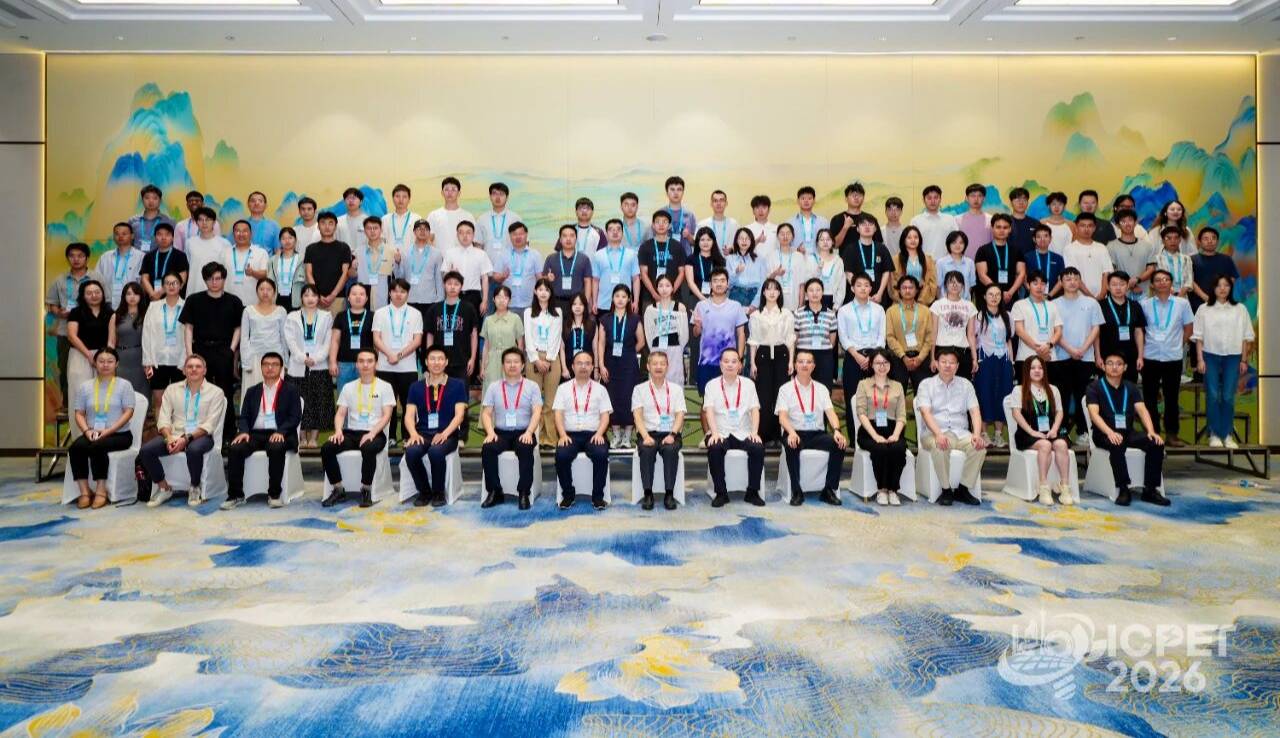
第八届电力与能源技术国际会议(ICPET 2026)在蓉开幕
- 258
- 发布时间:2026.07.30

饶毅、倪忆两位教授发文澄清:四位北大教师为王虹赴法留学撰写推荐信
- 460
- 发布时间:2026.07.29
近期会议

EI Compendex,Scopus
2027年第十一届机器学习与软计算国际会议(ICMLSC 2026)
时间:2027.01.29 - 2027.01.31
地点:日本 东京
截稿时间:2026.09.30

EI Compendex,Scopus
2027年第11届能源经济与能源政策国际会议 (ICEEEP 2027)
时间:2027.04.09 - 2027.04.11
地点:西班牙 波尔图
截稿时间:2026.11.10

EI Compendex,Scopus
2027年第十二届清洁能源研究进展国际会议 (ICACER 2027)
时间:2027.04.09 - 2027.04.11
地点:西班牙 波尔图
截稿时间:2026.11.10