
在进行前沿课题文献调研或撰写学术论文正文时,学者通常需要在 Web of Science (WoS) 核心合集(Core Collection)中检索高水平文献,并将其元数据批量导入文献管理软件或排版编辑器中。
很多初学者在 WoS 界面中面对五花八门的导出选项时常有困惑:到底选哪种格式才能匹配 EndNote、Zotero 或 LaTeX?为什么有时候导出的条目缺少卷期页码或 DOI?
本文为您梳理 Web of Science 导出参考文献的标准操作步骤与主流格式适配指南。
一、 标准导出操作四步法
无论最终需要哪种文献格式,在 Web of Science 中的前序操作完全一致:
1. 筛选并勾选目标文献
在检索结果列表中,勾选目标文献标题左侧的复选框。如果需要批量导出多篇:
-
可点击顶部的 “Select all(全选当前页)”;
-
或点击 “Add to Marked List(添加到标记结果列表)”,将多页筛选出的优质文献集中归入临时收藏夹统筹导出。
2. 定位顶部“Export(导出)”按钮
在检索结果列表或 Marked List 页面正上方,找到并点击 Export 下拉菜单。
3. 选择“记录内容(Record Content)”(关键避坑点)
在弹出的配置窗口中,系统会要求选择导出的字段深度:
-
Author, Title, Source(仅作者、标题、来源):仅包含最精简的信息,不推荐,极易丢失摘要与引文信息。
-
Author, Title, Source, Abstract(含摘要):适合导入管理软件做文献通读。
-
Full Record and Cited References(全记录与引用的参考文献):最推荐。不仅包含完整的出版年、卷期页码、DOI,还附带该文献后面的全部被引参考文献,便于在管理软件中进行引文追踪。
二、 主流导出格式与对应工具适配
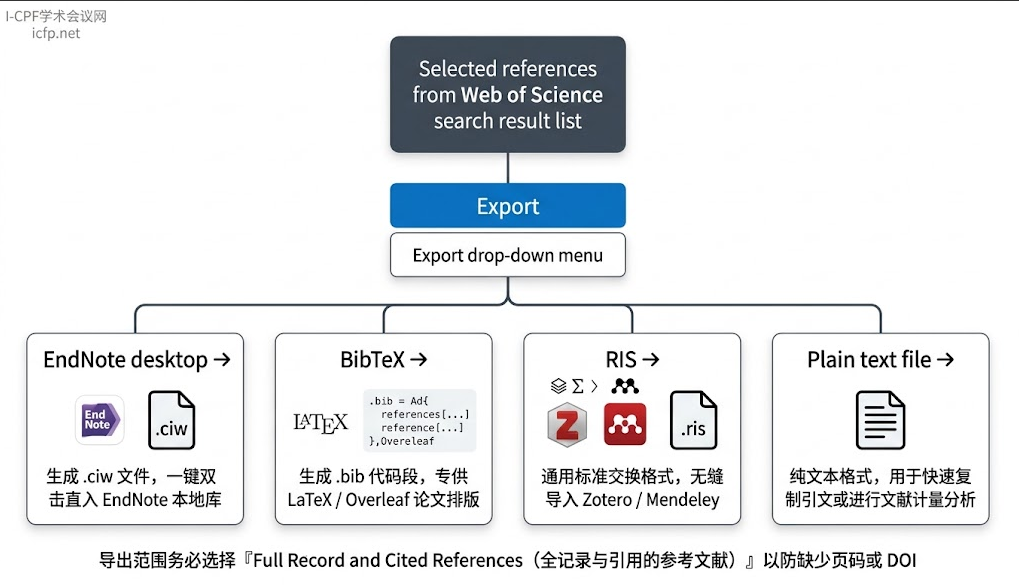
在 Export 下拉菜单中,根据您日常使用的写作工具选择对应的导出类型:
| 写作/文献工具 | 推荐选择的导出选项 | 导出的文件扩展名 | 适用场景与导入技巧 |
| EndNote (本地版) | EndNote desktop | .ciw |
下载后直接双击该文件,系统会自动唤醒 EndNote 并将文献无缝合并到当前活动数据库中。 |
| LaTeX / Overleaf | BibTeX | .bib 或 .txt |
包含完整的 @article{...} 结构,复制文件内容直接粘贴到 Overleaf 的 .bib 文件中即可调用。 |
| Zotero / Mendeley | RIS (或选择 RefMan) | .ris |
国际通用的跨平台参考文献交换格式。在 Zotero 中点击“文件 $\rightarrow$ 导入”,选择该 .ris 文件即可。 |
| EndNote (网页在线版) | EndNote online | 云端直接同步 | 需提前登录科睿唯安关联账号,成果直接推送至网页端。 |
| Excel 数据汇总 | Excel (或 Tab delimited file) | .xls / .txt |
将作者、DOI、被引频次等数据按行列排布,适合制作文献调研矩阵表。 |
| VOSviewer / Citespace | Plain text file (纯文本) | .txt |
必须勾选“Full Record and Cited References”,供文献计量与知识图谱分析软件抓取。 |
三、 两种高频排版场景的实操细节
场景 1:配合 LaTeX / Overleaf 写作导出 BibTeX
-
勾选文献 $\rightarrow$ 点击 Export $\rightarrow$ 选择 BibTeX。
-
在弹出窗口中,选择“Records: 1 to X”(单次导出通常限制最多 500 到 1000 条)。
-
记录内容选择 Author, Title, Source 或 Full Record。
-
点击 Export,本地会生成一个文本文件(或直接在浏览器下载)。
-
打开该文件,能看到规范的条目代码,例如:
@article{zhang2026deep,
  author = {Zhang, San and Li, Si},
  title = {Deep Learning in Edge Computing: A Survey},
  journal = {IEEE Transactions on Services Computing},
  year = {2026},
  volume = {19},
  number = {2},
  pages = {120--135},
  doi = {10.1109/TSC.2026.01234}
}
-
直接将上述条目复制并粘贴到 LaTeX 工程目录下的
references.bib文件中,通过\cite{...}即可精准引用。
场景 2:不借助软件,直接复制特定格式引文(如 APA, MLA)
如果仅仅是在写项目报告或回复审稿意见时需要快速引用 1-2 篇文献,不需要下载任何文件:
-
点击文献标题进入该论文的 Full Record(详细记录页)。
-
在标题右下方找到 “Copy Citation Link(复制引文)” 或点击 Citation Alerts 旁的分享/引用图标。
-
部分新版 WoS 界面支持快速预览并切换标准引文样式(如 APA 7th、Chicago、Harvard 等),直接点击“Copy to clipboard”即可粘贴到 Word 中。
四、 常见问题与注意事项
-
单次导出数量上限:
若在进行大规模文献计量分析,WoS 对单次导出的数量有安全限制(通常单次最多支持导出 500 条或 1000 条全记录)。如果检索结果有数千篇,需分批次勾选导出(如第 1-500 篇、第 501-1000 篇)。
-
中文期刊引文乱码排查:
如果通过纯文本(Plain Text)格式导出的文件中包含非英文字符,导入 EndNote 时若出现乱码,需将文本文件的编码格式从 ANSI 转换为 UTF-8 后再行导入。
上一篇
Web of Science怎么查中科院分区?JCR分区区别与官方权威查询入口
9-12月想投学术会议?这份2026第四季度EI/Scopus会议清单请收好
- 50
- 发布时间:2026.09.17
2026年最后4个月,还有哪些EI/Scopus学术会议可以投?
- 50
- 发布时间:2026.09.17

2026世界顶尖科学家奖上海揭晓,邵峰院士获奖,奖金1000万
- 107
- 发布时间:2026.09.11

苏州大学,成立集成电路学院
- 155
- 发布时间:2026.09.07

第14届信息与通信网络国际会议(ICICN 2026)在西安开幕
- 178
- 发布时间:2026.09.07

2027年第八届信息技术与教育技术国际会议 (ITET 2027)

2027年第七届电子工程与信号处理国际会议(EESP 2027)